
Prendre une capture d’écran
Windows permet de capturer une image qui reflète exactement ce qui apparait à l’écran. On peut effectuer une capture complète de l’écran, seulement celle d’une boite de dialogue ou d’une partie de l’écran.
Selon la méthode utilisée, l’image créée peut être automatiquement copiée dans le presse-papier Windows et peut être collée dans un document Word ou tout autre logiciel où le collage d’une image est possible.
Utiliser la touche ImpÉc
- Ouvrez d’abord le fichier Word qui recevra l’image.
- Affichez tout ce que doit être capturé en écran entier ou affichez la fenêtre ou la boite de dialogue qui doit être capturée au-dessus de tout.
- Pour capturer l’écran entier, appuyez sur la touche ImpÉc (ou Impr écran) du clavier.
- Pour capturer une fenêtre ou une boite de dialogue, appuyez sur Alt+ImpÉc, Windows prendra alors la fenêtre ou la boite de dialogue se trouvant au premier plan.
- L’image est maintenant dans le presse-papier.
- Basculez vers le fichier Word et placez le point d’insertion à l’endroit où l’image doit être insérée (au besoin cliquez sur le fichier dans la barre des tâches).
- Collez l’image en utilisant le raccourci-clavier CTRL+V ou en utilisant le ruban de menu Accueil, l’option Coller.
- Enregistrez le fichier qui contient la capture d’écran ou continuez de travailler dans le fichier.
- Pour enregistrer, utilisez le raccourci-clavier CTRL+S, s’il s’agit de la première sauvegarde, une boite de dialogue s’affiche pour choisir l’emplacement et le nom du fichier à enregistrer
En résumé : ImpÉc = capture d’écran complet
ALT+ImpÉc = capture de la fenêtre active.
Si vous avez besoin d’enregistrer votre image directement sous forme de fichier image, vous pouvez coller votre capture d’écran dans l’application Paint de Windows et sauvegarder votre fichier dans l’un des formats proposés. Nous reviendrons aux formats d’images plus loin. D’ici-là, si vous êtes dans le doute, utilisez le format PNG.
Utiliser le raccourci clavier Windows+ImpÉc
Faites un instantané de votre écran entier et retrouvez la capture sous forme de fichier image enregistré dans le dossier
Images / Screenshots ou Captures d’écran. Le format d’image automatique est .png.
Utiliser l’outil Capture d’écran
L’Outil Capture d’écran est l’outil moderne pour faire des captures d’écran sous Windows. La capture d’écran peut être lancée à l’aide du raccourci Windows( )+Maj+S.
La capture fonctionne même si le logiciel n’est pas lancé. Pour ouvrir l’application, vous pouvez y accéder par le menu Démarrer ou en le cherchant dans la barre de recherche.
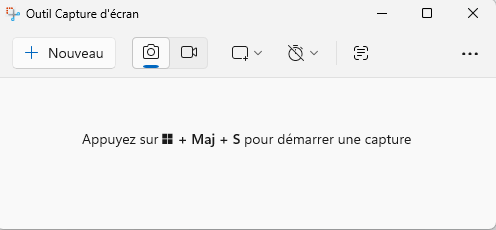
Après avoir appuyé sur le raccourci Windows+Maj+S pour lancer la capture, un menu s’affiche en haut, au centre de l’écran pour choisir le type de capture à réaliser :
- La caméra photo vous permet de prendre une capture d’image
- La caméra vidéo vous permet d’enregistrer une vidéo de votre écran
- Le rectangle avec un plus (+) vous permet de choisir quel type de capture vous voulez prendre :
- Rectangle : vous allez détourer ce que vous voulez capturer;
- Fenêtre : vous cliquer sur la fenêtre de votre choix parmi celles ouvertes
- Plein écran : en choisissant cette option, la capture est instantanée et prend l’écran (ou les écrans) en entier
- Forme libre : vous permet de dessiner la capture à prendre à l’aide de votre souris (attention! Ça peut rapidement avoir l’air d’un bricolage d’un.e élève de maternelle!)
- L’horloge vous permet de planifier une capture à retardement pour vous laisser le temps de cliquer dans votre écran pour afficher un menu déroulant, par exemple.
Applications spécialisées
Il existe plusieurs applications spécialisées pour effectuer des captures d’écran, soit en images ou même en vidéo pour enregistrer vos actions à l’écran, que vous pouvez installer sur votre ordinateur personnel. Certaines sont gratuites, d’autres payantes.
L’une des applications les plus populaires et performante est l’application Snagit de TechSmith.