Dessiner avec les formes vectorielles
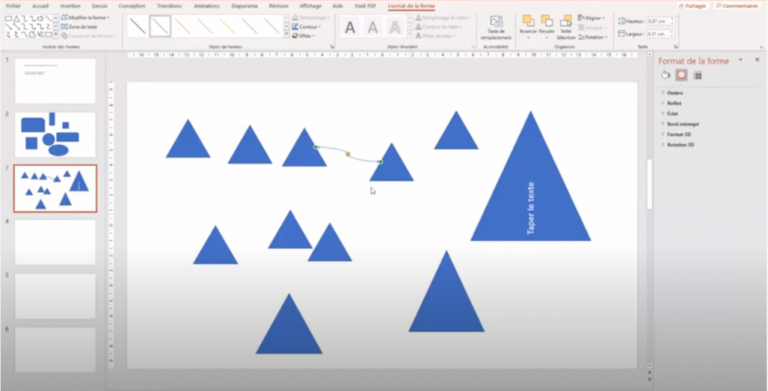
Il est possible de dessiner divers objets dans PowerPoint à l’aide des formes. Même si les formes peuvent être modifiées avec les poignées d’ajustement, parfois ce n’est pas suffisant.
Modifier une forme à l’aide des points
Toutes les formes ont des points qui permettent de les modifier. Pour faire apparaitre les points d’une forme :
- Afficher le menu contextuel de la forme
- Sélectionner l’option Modifier les points
La forme change d’apparence. Elle aura alors un contour rouge et des points noirs apparaitront sur ce contour.

Pour modifier un point :
- Cliquer dessus pour le sélectionner
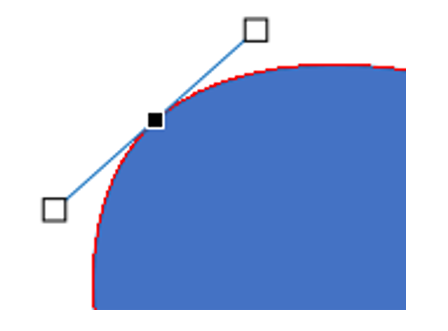
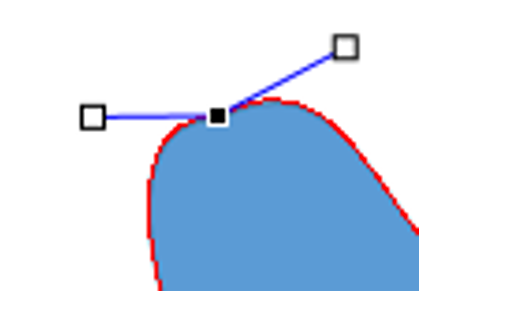
- Des poignées de contrôle apparaissent (elles sont disponibles pour tous les points)
- On peut glisser les extrémités des poignées de contrôle pour « déformer » le segment du même côté que la poignée
- On peut également glisser le point lui-même pour le déplacer.
- Cliquer à droite sur un point, permet de changer le type de point (angle, lisse ou symétrique)
Aspect d’un point par défaut d’une forme :
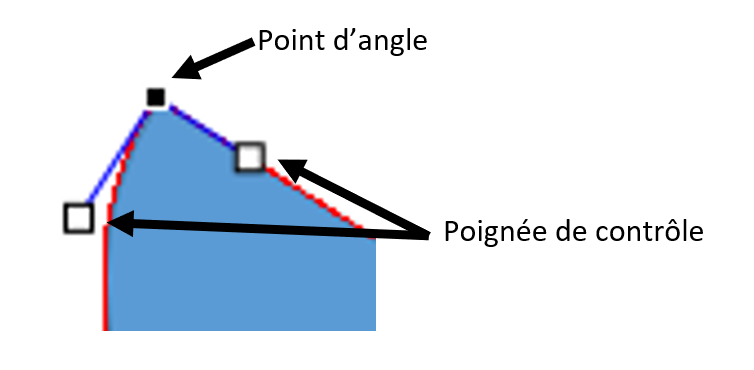
Aspect après le déplacement des poignées de contrôle d’un point d’angle :
Aspect et particularité des types de points
Les points d’angles permettent d’avoir des poignées indépendantes des deux côtés alors que les points lisses ou continu ont des poignées qui sont dépendantes l’une de l’autre.
| Point d'angle | Point lisse ou continu |
 |  |
Les points continu permettent de contrôler la taille de la poignée d’un seul côté à la fois (mais pas la direction) alors que les points lisses transforment la taille de l’autre poignée en même temps, les poignées ont donc toujours la même taille.
| Point continu | Point lisse |
 |  |
Ajouter ou supprimer un point
Pour ajouter un point, cliquer sur le contour de la forme, à l’endroit souhaité.
Pour supprimer un point, afficher le menu contextuel d’un point et sélectionner l’option Supprimer un point.
Ces modifications permettent donc la modification presque infinie des formes disponibles dans PowerPoint. La combinaison des formes permet de dessiner un nombre incalculable de schémas, dessins, illustrations.
Utiliser la forme libre pour dessiner
Dans la catégorie Traits de la galerie des formes, on peut utiliser la Forme libre pour dessiner une forme avec des traits droits. La forme libre ne permet pas de tracer de belles courbes comme pour un cercle ou une vague, mais la modification des points permettra de transformer la forme créée.
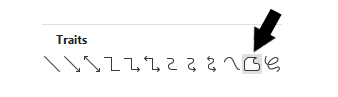
Pour pratiquer le dessin, il faut commencer par reproduire des dessins simples comprenant des segments droits et des courbes.
Les règles de base pour dessiner avec la forme libre
- Utiliser le moins de points (d’ancrage) possible.
- Utiliser un point sur un sommet ou un changement de direction.
- Convertir les points ou les segments selon le tracé à réaliser.
Les sommets courbés doivent être transformés en point lisse ou continu en priorité. - Utiliser une forme comme base si elle existe et transformer ses points.
- Travailler avec des traits sans remplissage.
- Utiliser le ZOOM (CTRL+Molette) pour un meilleur résultat.
- Pratiquer, pratiquer, pratiquer…
Pour reproduire une image
Idéalement, on place une image en arrière-plan, dans le masque. Voici les étapes pour placer l’image à reproduire.
- Afficher le mode Masque de diapositive
- Cliquer sur « Insérer une disposition »
- Cliquer sur « Renommer » et donner un nom significatif à votre disposition
- Enlever tous les espaces réservés sur la disposition
- Insérer l’image à reproduire
- Changer sa taille au maximum (même si cela rend l’image un peu floue)
- Fermer le mode Masque
- Insérer une nouvelle diapositive ou changer la disposition de la diapositive pour utiliser la disposition nouvellement créée
Pour créer de nombreux dessins, on peut combiner les formes, la fusion de formes, la modification des formes avec les points et la forme libre.